在前几篇文章中,我们已经在绿联 NAS 上成功安装并配置了 OpenClaw,将模型更换为智谱 GLM-4.7,接入了 QQ 机器人,并通过 ClawHub 扩展了各种技能。现在,让我们更进一步——将 OpenClaw 接入微信,让你在微信中也能随时召唤 AI 助手,并利用它来备份微信中收到的文件。
一、接入微信机器人
前置准备
- 手机微信已更新至最新版本
- OpenClaw 已在绿联 NAS 上正常运行(参考系列第一篇)
- 能够进入 OpenClaw 的 Docker 容器终端(即
openclaw-gateway-1的 bash 环境)
如何进入 Docker 终端?
- 登录绿联 NAS,打开 Docker 应用
- 进入 项目 → openclaw → 点击 openclaw-gateway-1 容器
- 切换到 终端 标签页,点击 新增,输入
/bin/bash并确定
安装微信机器人插件
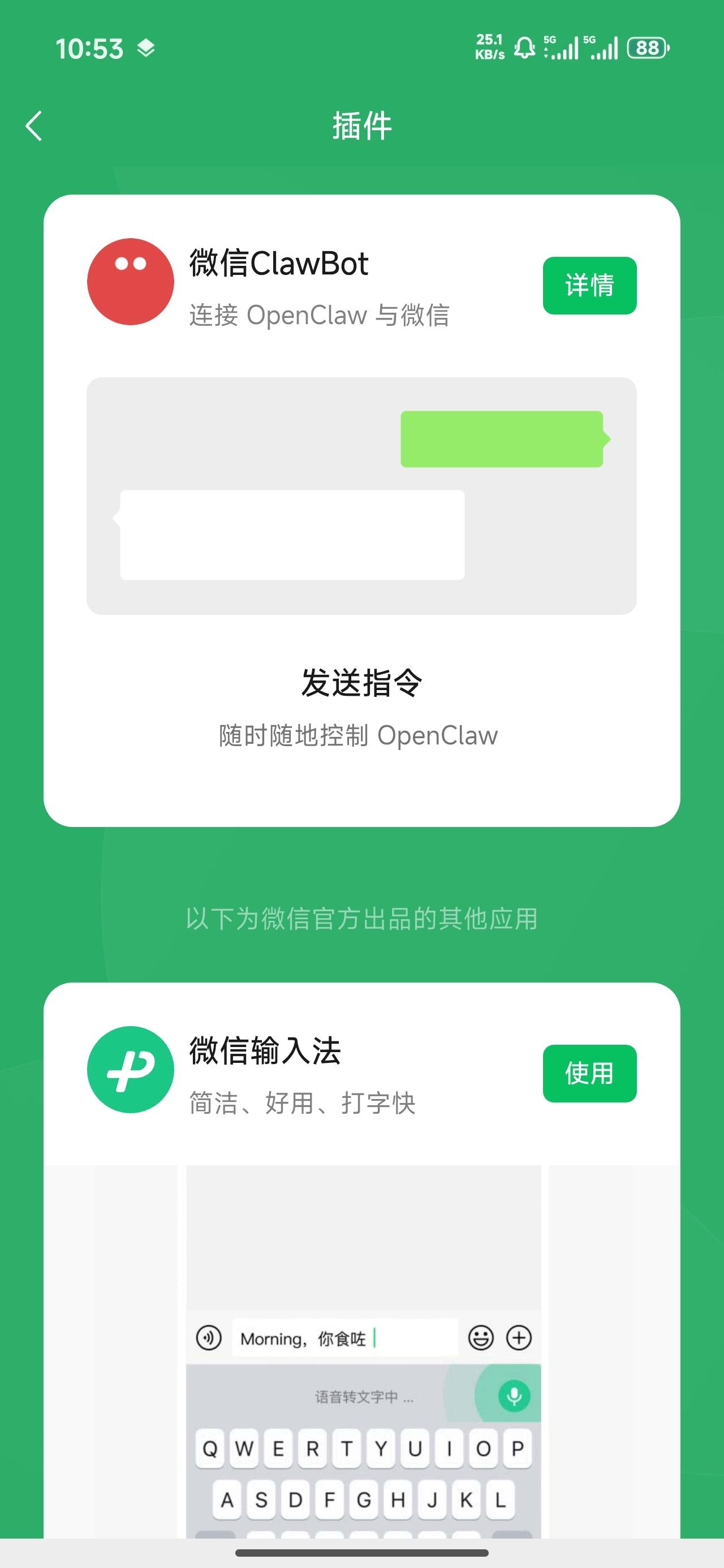
在微信中打开 我 → 设置 → 插件,找到 ClawBot 卡片,点击“详情”进入。
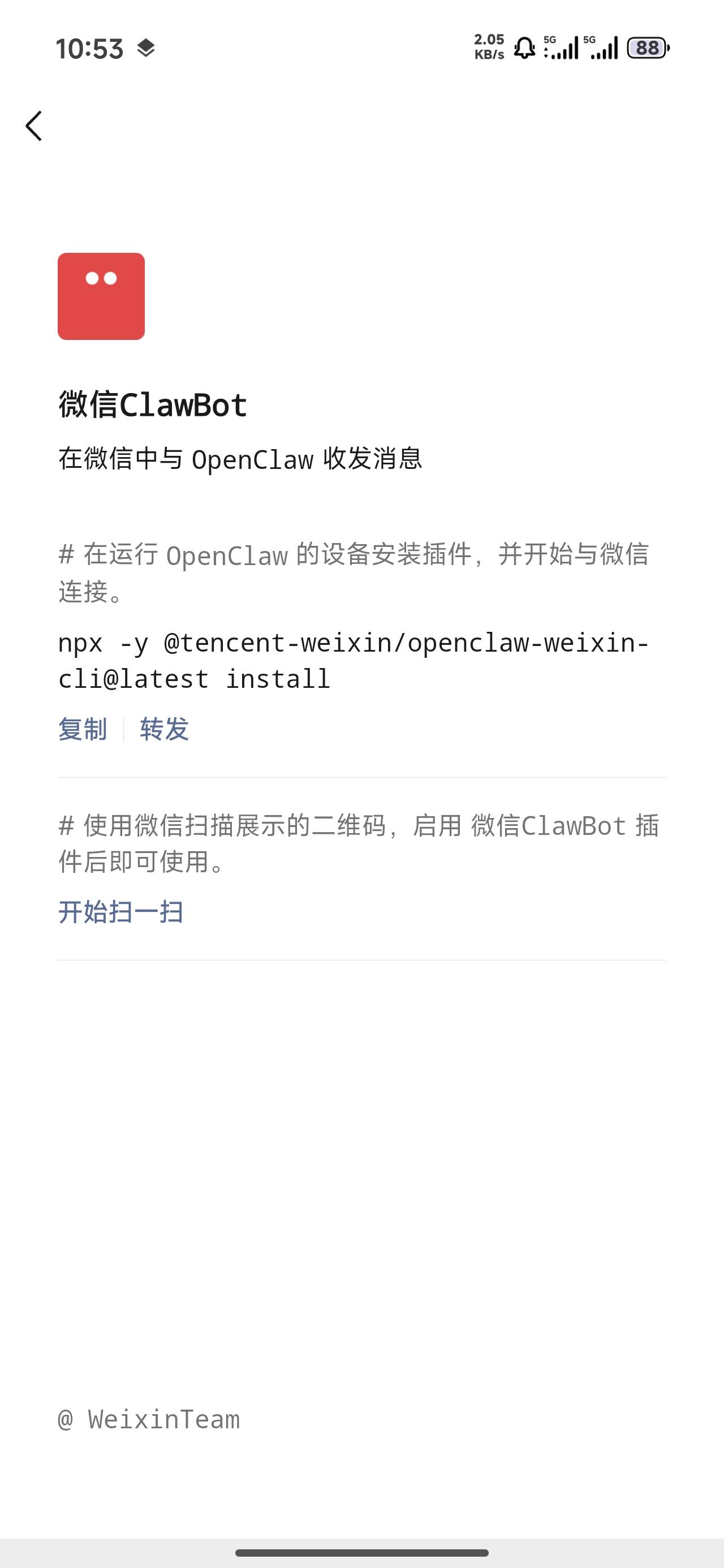
在插件详情页复制终端安装命令:
npx -y @tencent-weixin/openclaw-weixin-cli@latest install将命令粘贴到刚才打开的 Docker 终端中执行。
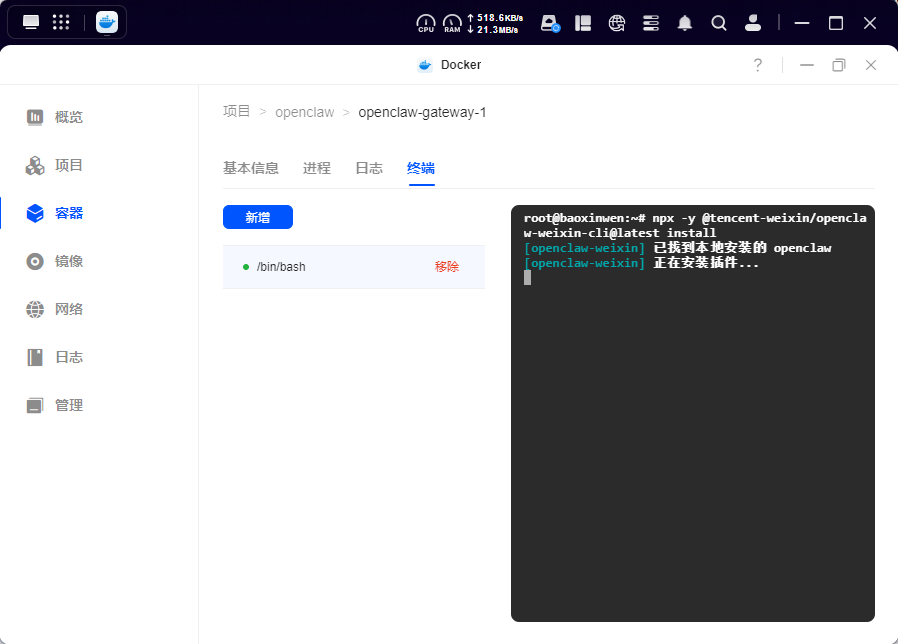
安装过程会自动完成,完成后终端会自动退出。无需担心,这是正常现象。
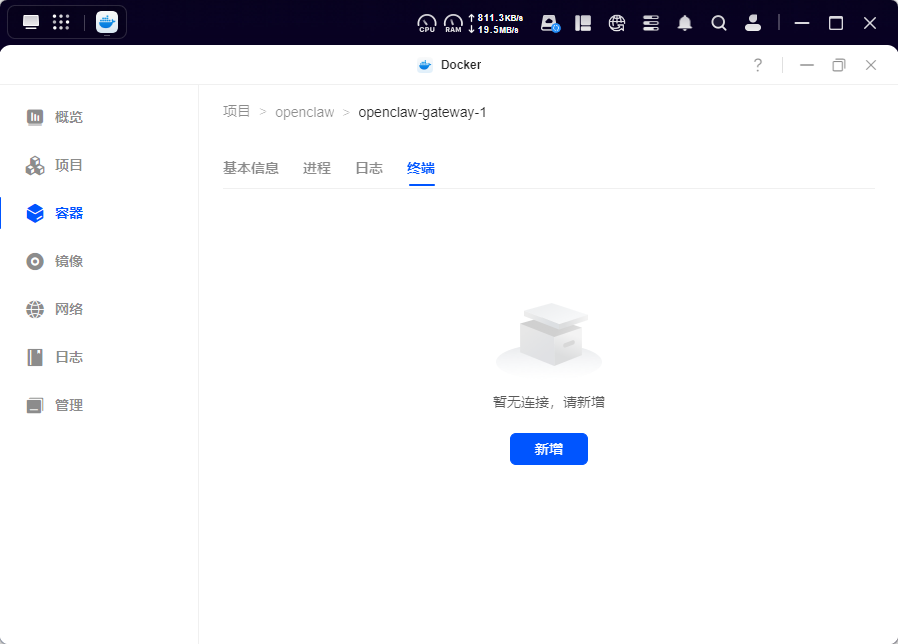
点击 新增 重新打开一个终端,执行以下命令登录微信:
openclaw channels login --channel openclaw-weixin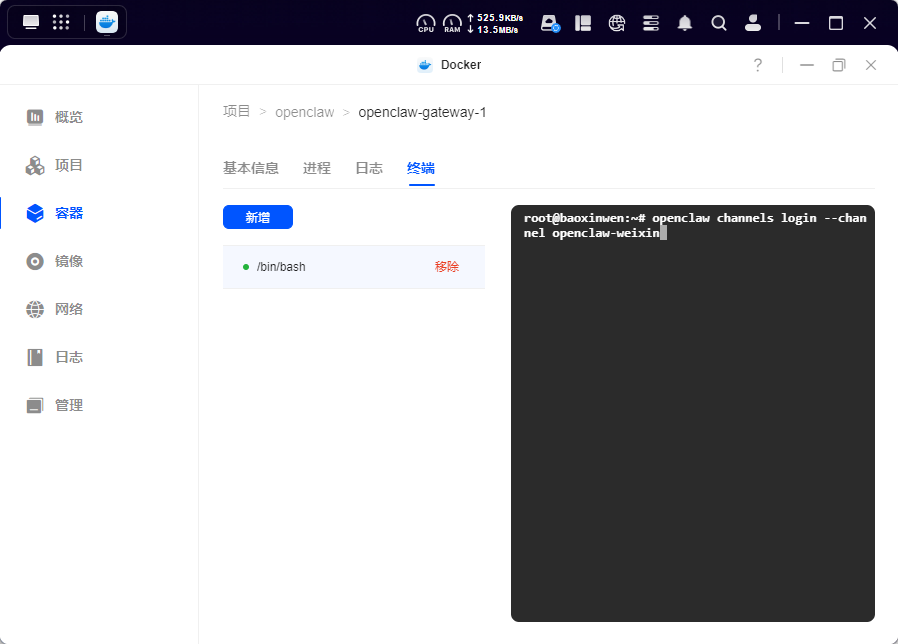
终端会生成一个登录二维码,打开手机微信扫码即可完成授权。
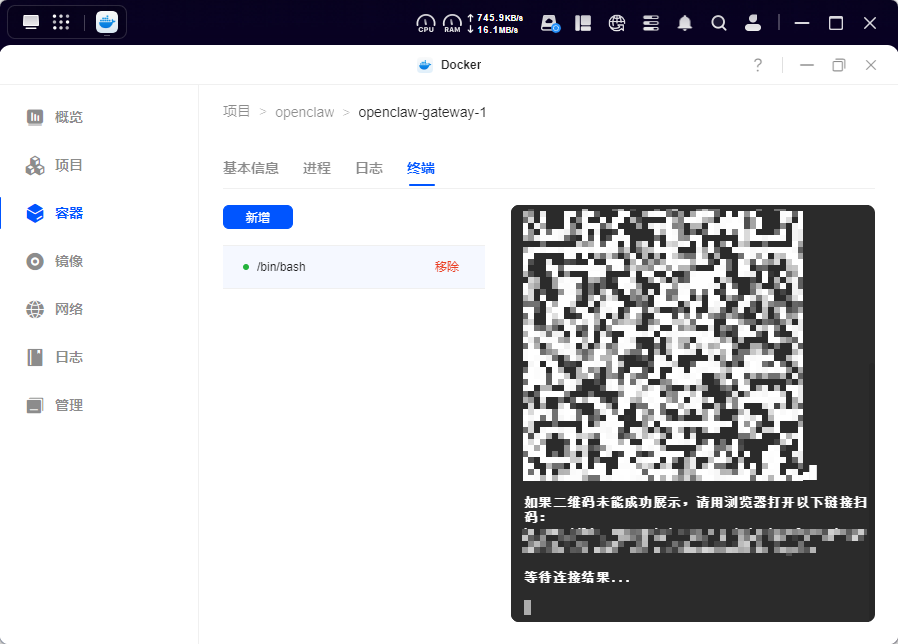 扫码成功后,终端会显示 ✅ 与微信连接成功!,此时你的微信聊天列表中会自动添加一个名为“微信ClawBot”的机器人。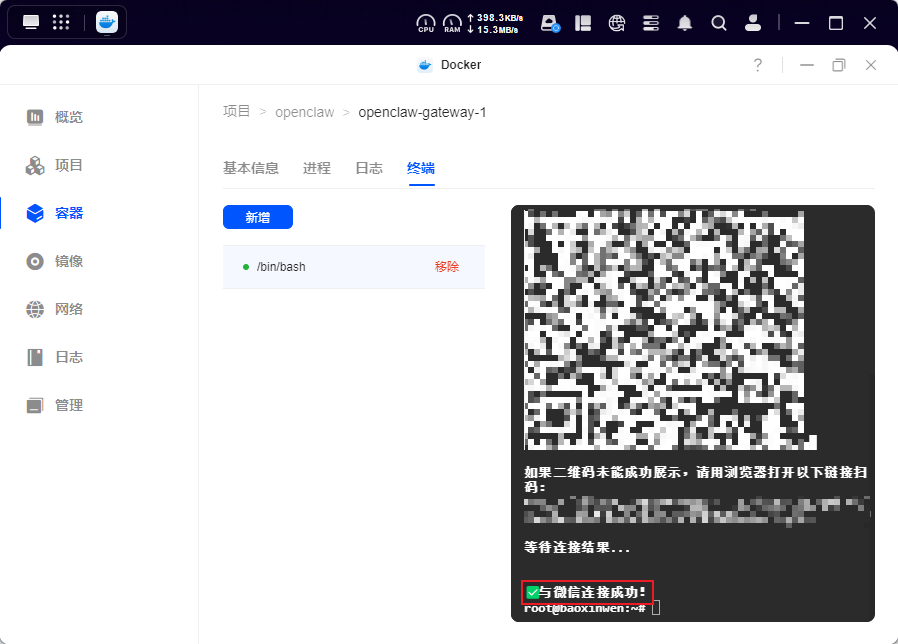
此时在 OpenClaw 后台的 控制 → 频道 中,可以看到微信频道已添加。
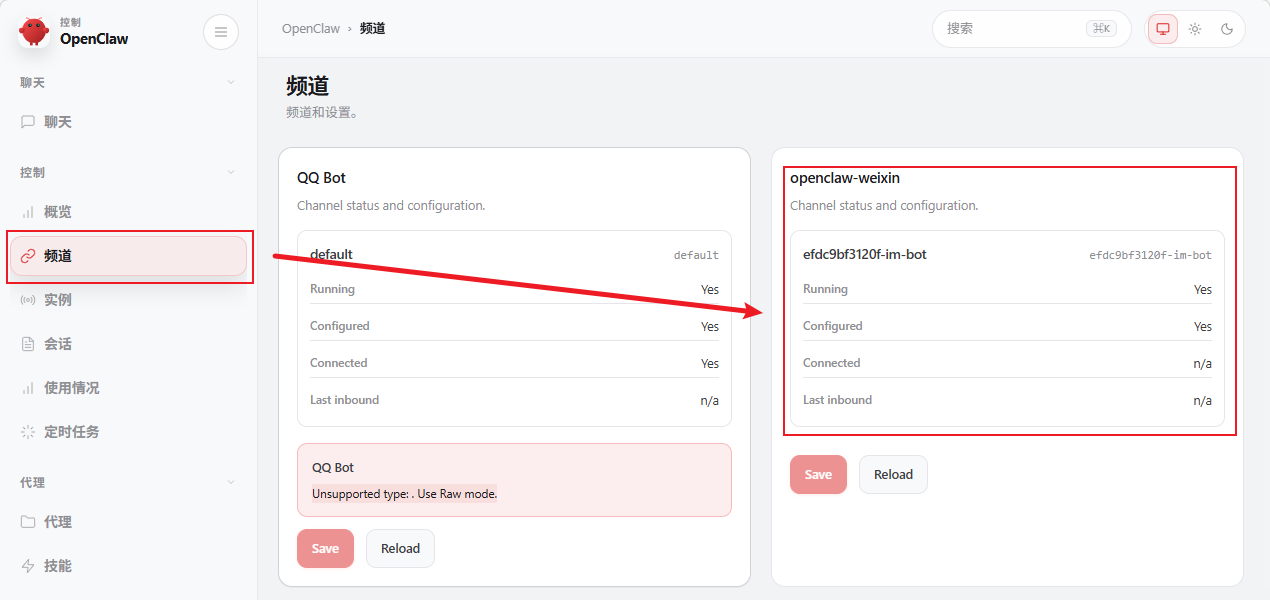
为了让插件生效,微信机器人正常响应,需要重启 OpenClaw 网关。在终端中执行:
openclaw gateway restart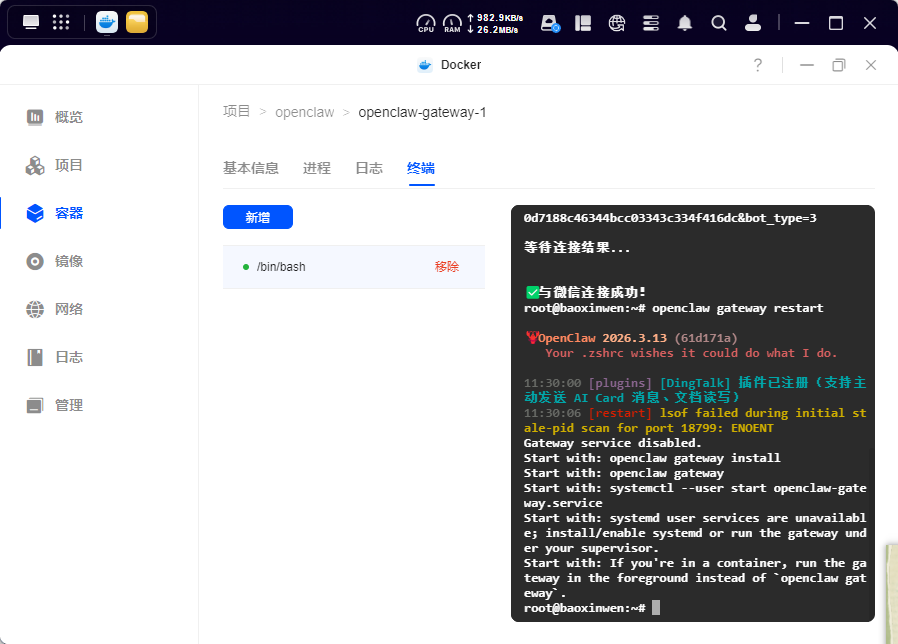
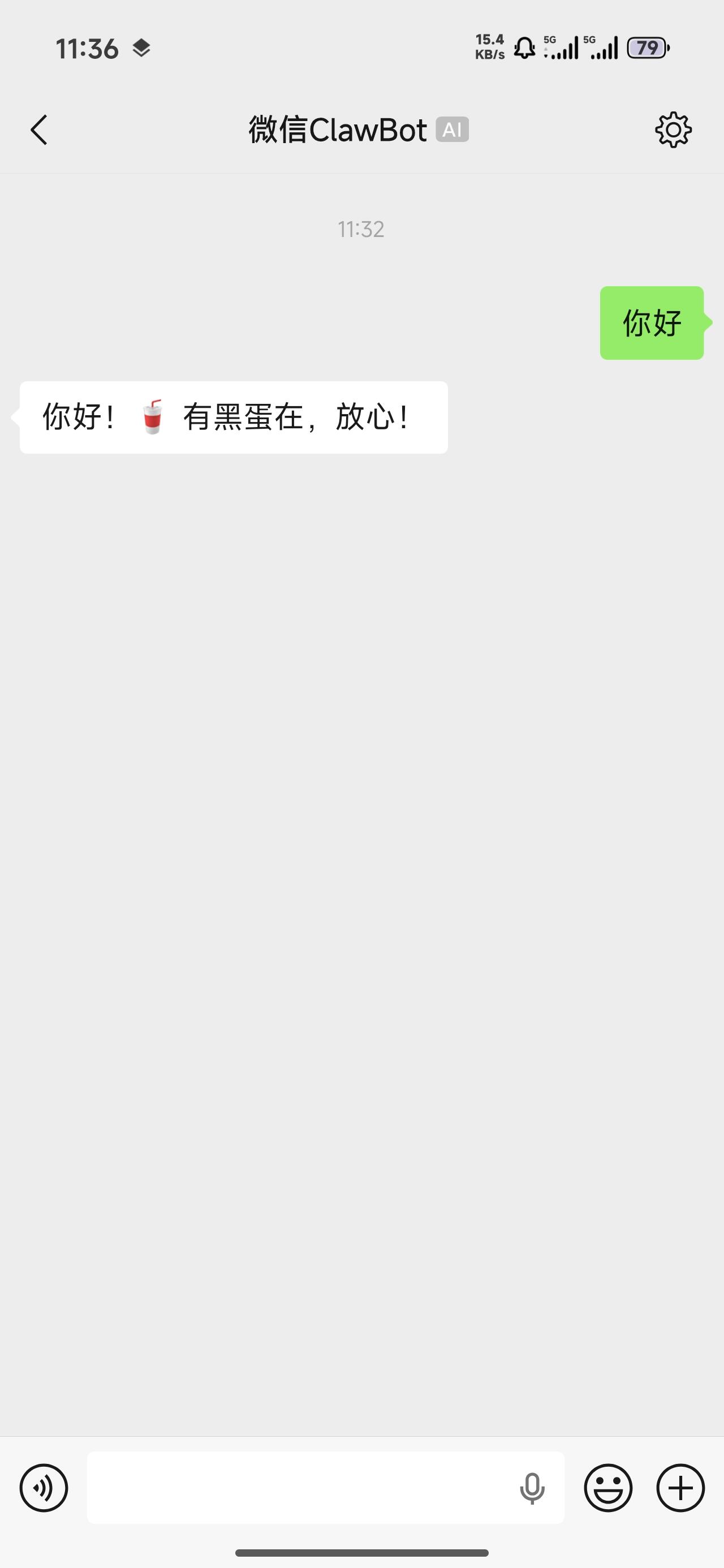
等待网关重启完成(约 10-20 秒),现在你就可以在微信中与 ClawBot 对话了。
二、备份微信文件
通过微信机器人,你可以将聊天中收到的文件保存后发给 ClawBot,并让它保存到 NAS 的指定目录中。
操作步骤
发送文件:在微信聊天窗口中,保存别人发来的文件(图片、文档等),然后到 ClawBot 的聊天框,点击右下角加号,点击文件,选择刚才保存的文件并发送。
告诉机器人保存位置:接着在 ClawBot 的聊天框中发送一条指令,例如:
把刚才的文件保存到 /volume2/Download/OpenClaw/微信文件机器人会识别指令并将文件存储到对应路径。
查看备份:你可以在 NAS 上打开已授权给 OpenClaw 的文件访问路径,确认文件已成功保存。
⚠️ 当前局限性说明
请注意:目前的文件备份流程还不够便捷。你必须先将文件发给机器人,再告诉机器人保存路径。无法实现“自动备份所有收到的文件”或“直接从聊天记录中提取”。
如果你希望更自动化的备份方案,可以考虑结合 OpenClaw 的 Skills 功能,或使用绿联自带的同步与备份功能。
常见问题
Q1:扫码登录后,微信里找不到 微信ClawBot?
- 检查微信插件是否已成功添加。可以尝试在微信中搜索“微信ClawBot”。
- 确认终端中显示的登录二维码是否过期,重新执行
openclaw channels login --channel openclaw-weixin再试一次。
Q2:向机器人发送消息后没有回复?
- 确保已执行
openclaw gateway restart重启网关。 - 检查 OpenClaw 后台的“频道”列表,确认微信频道状态为“已连接”。
- 如果问题依旧,尝试重启整个 OpenClaw 容器(在 Docker 中重启项目)。
Q3:文件保存失败怎么办?
- 确认你指定的保存路径是否在 OpenClaw 的“文件访问路径”授权范围内(参考系列第一篇文章的路径配置)。
- 检查 NAS 上该目录是否有写入权限。
Q4:可以同时接入 QQ 和微信吗?
- 可以。OpenClaw 支持同时添加多个频道,QQ 和微信互不干扰。
系列文章回顾


默认评论
Halo系统提供的评论