
 浮生闲记
浮生闲记
一、安装与配置步骤
前置准备
在开始安装 OpenClaw 之前,请先前往绿联 NAS 的 “应用中心”,检查并确保 Docker 应用已更新至最新版本。
说明:OpenClaw 高度依赖 Docker 容器环境运行。若 Docker 版本过旧,可能会导致部署失败、权限配置错误或后续运行异常。
第一步:安装应用
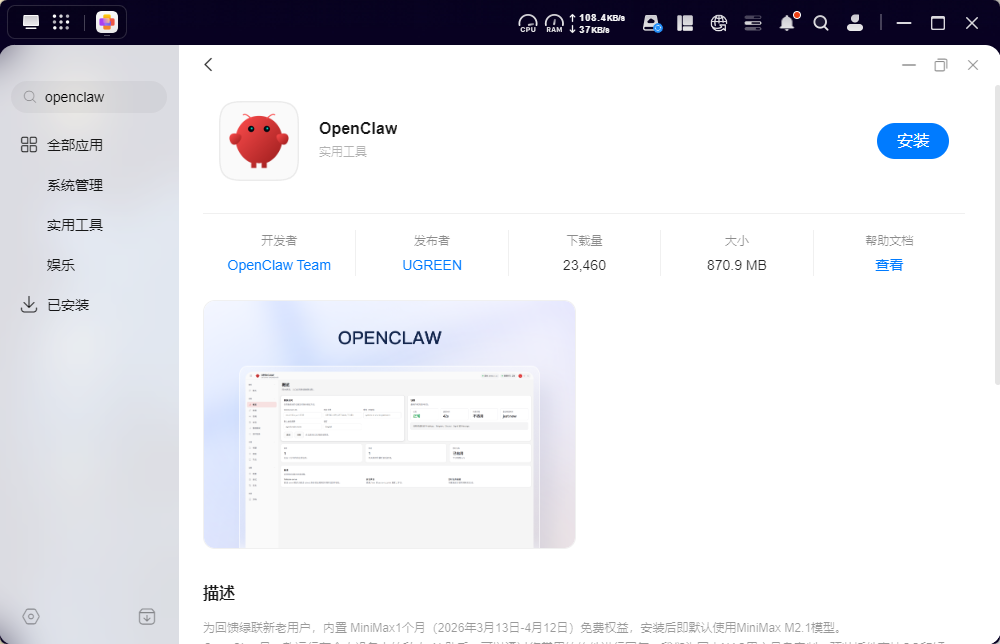
登录绿联 NAS,进入 “应用中心”。
在 “全部应用” 列表中找到 OpenClaw。
点击 “安装” 按钮。
第二步:填写安装配置
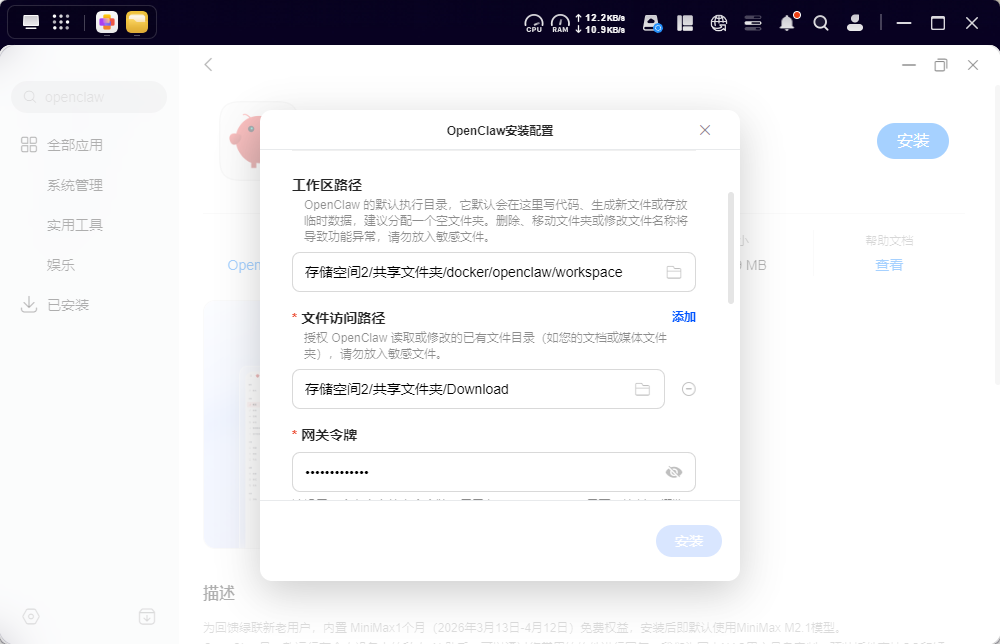
进入 “OpenClaw 安装配置” 页面,你需要设置以下参数:
1. 工作区路径
用途:OpenClaw 的默认执行目录,用于存放代码、生成文件或临时数据。
建议:分配一个空文件夹作为工作区。
2. 文件访问路径
用途:授权 OpenClaw 挂载和管理该文件夹内的文件。你可以将需要 AI 处理的文件放入此目录。
注意:可配置多个路径,便于 AI 访问不同位置的文件。
3. 网关令牌(Gateway Token)
用途:用于后续登录 OpenClaw Web 管理界面的后端接入验证。
设置要求:请设置一个自定义的强密码作为网关令牌。
⚠️ 特别注意:令牌中不要包含
$等特殊符号,否则可能导致后续验证失败。
注意事项
禁止路径重叠:文件访问路径不能选择“工作区路径”的文件夹或其子文件夹。重复挂载可能导致应用运行异常。
安装后不支持修改:一旦安装完成,你将无法新增、修改或删除已配置的路径。请在安装前一次性规划好所有需要 AI 处理的目录。
谨慎操作:请勿放入敏感文件。后续若删除、移动或重命名已授权的文件夹,将导致应用功能异常。
第三步:确认风险并完成安装
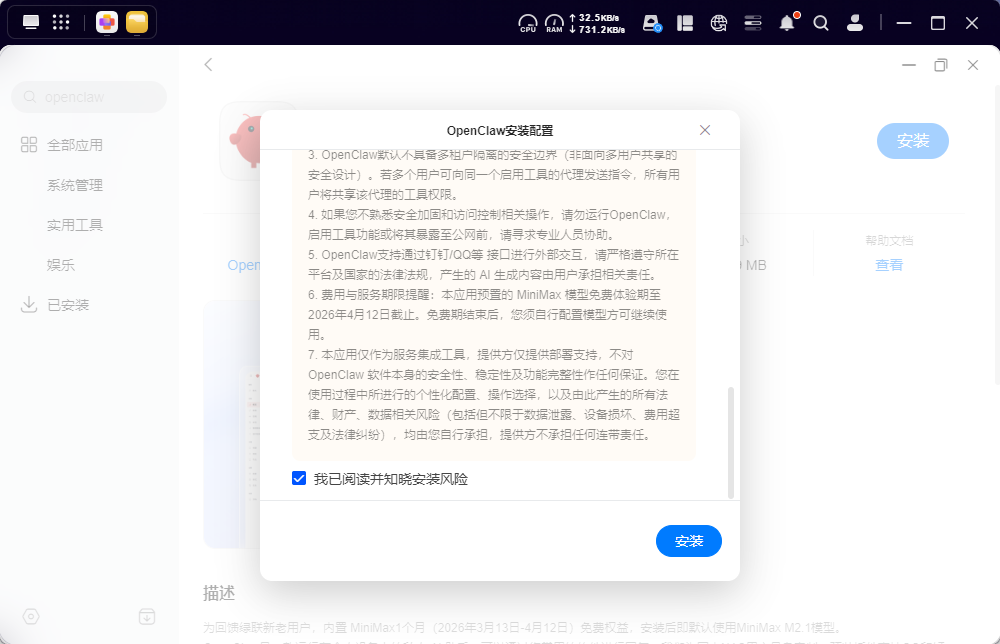
OpenClaw 具备较高的系统权限。请在页面下方仔细确认核心风险:。
免费权益到期提示
内置的 MiniMax 模型免费体验期至 2026 年 4 月 13 日截止。到期后,你需要自行申请 MiniMax 的 Key 或配置其他第三方大模型 API 才能继续使用。确认安装风险
勾选左下角的 “我已阅读并知晓安装风险”。点击 “安装”,系统将自动开始部署。等待部署完成后,你就可以开始体验专属的 OpenClaw 助手了。
二、使用与连接
安装完成后,你需要通过 Web 界面验证连接,将前端控制台需要连接到 OpenClaw 的后端网关。绿联 NAS 版本已预置模型,连接后即可开箱即用。
第一步:访问 Web 管理界面
在绿联 NAS 桌面找到 OpenClaw 应用图标,点击打开。
系统自动跳转至 OpenClaw 的 Web 管理界面。
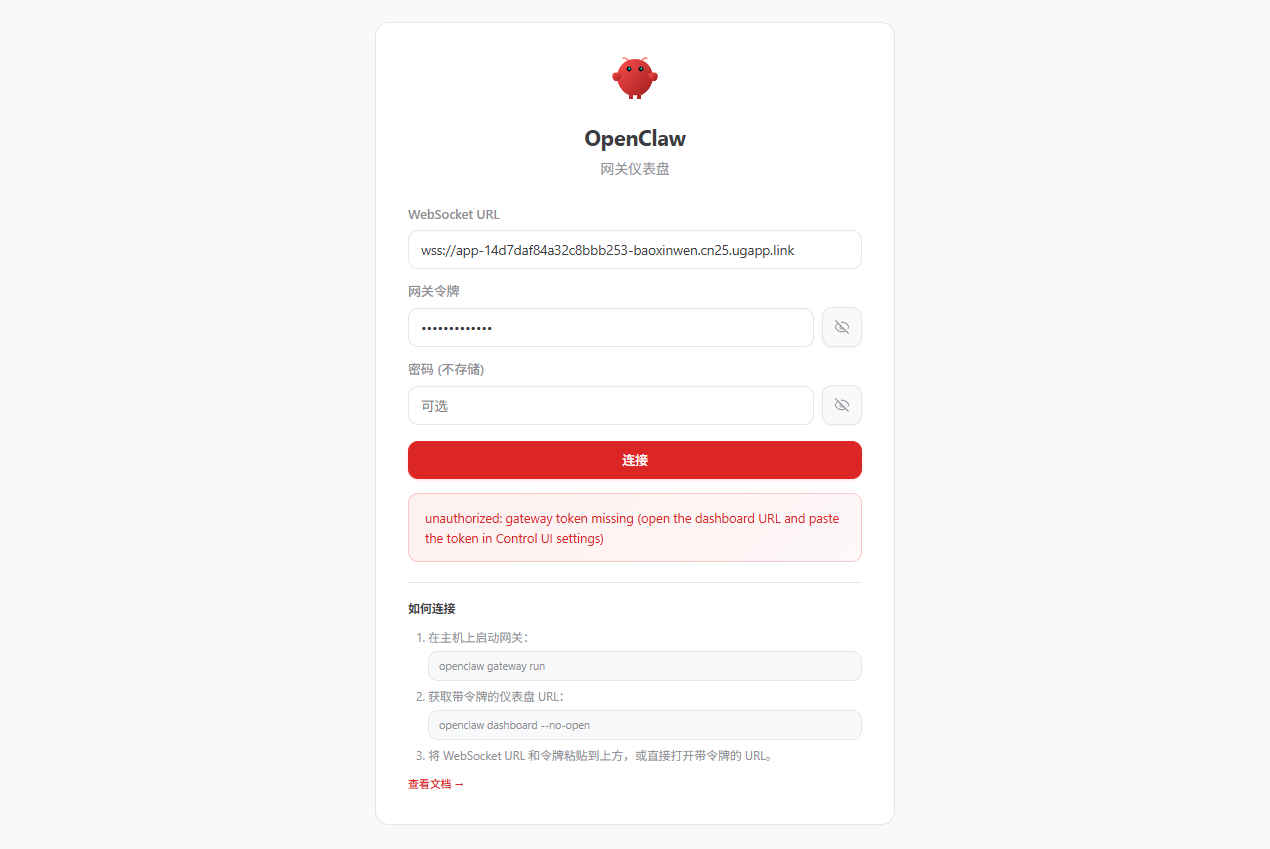
进入界面后,系统会提醒填写网关令牌,在输入框中填入之前设置的网关令牌。
点击下方的 “连接” 按钮。
第二步:验证连接状态
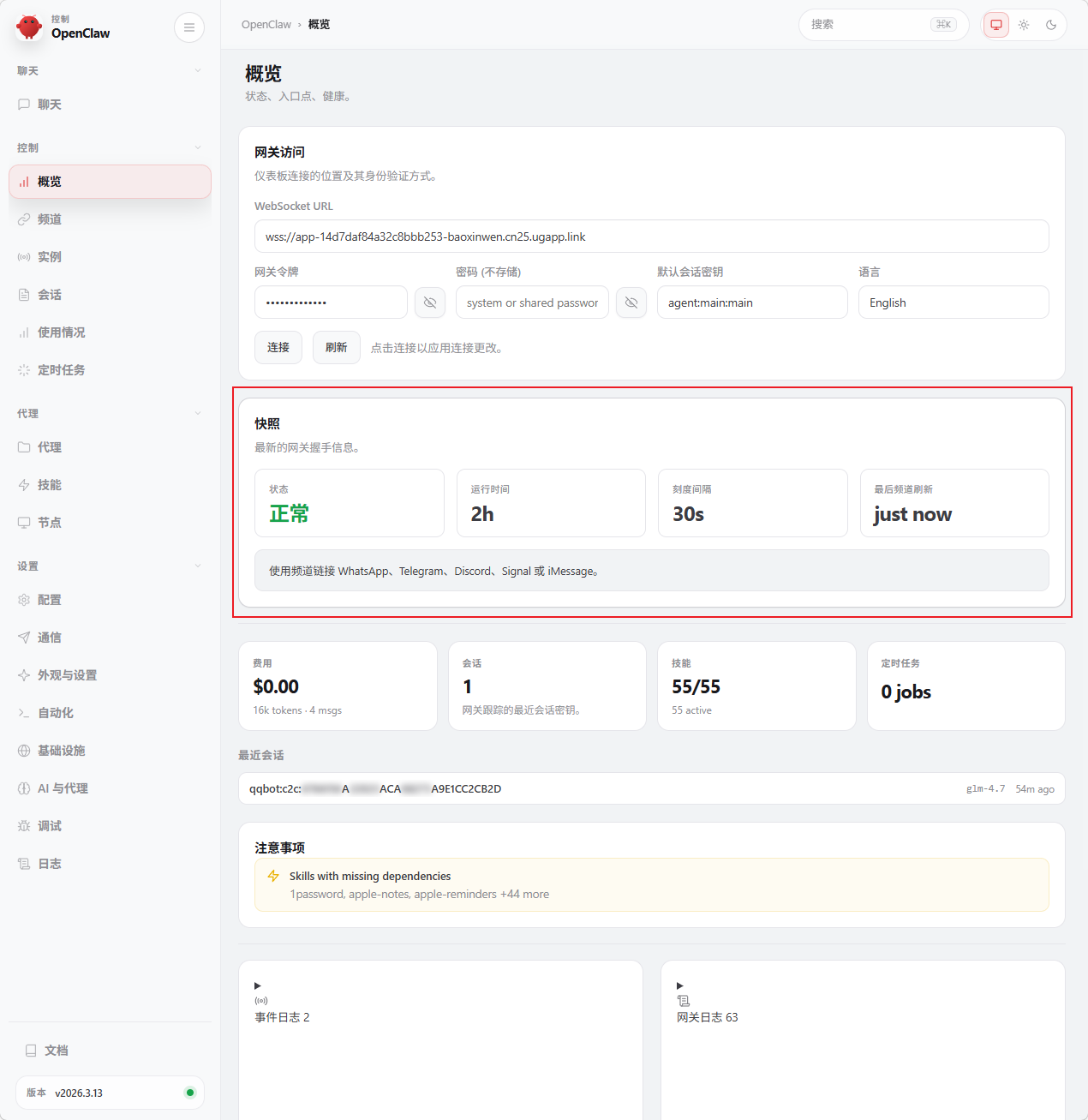
成功连接后,可通过以下方式确认网关已激活:
点击左侧导航栏的 “概览”。
在右侧找到 “快照” 卡片。
状态显示为绿色的 “正常”,即表示连接成功。
第三步:开始使用 AI 助手
绿联 NAS 版本已深度内置 MiniMax 2.1 模型,无需额外配置模型或 API。
点击左侧导航栏的 “聊天”,进入会话窗口。
在页面底部的输入框中输入问题或指令。
点击 “Send” 按钮,即可与 AI 助手开始对话。
三、常见问题
Q1:忘记网关令牌或文件夹路径怎么办?
如果你遗忘了最初配置的网关令牌或授权的文件夹路径,可以通过以下步骤查看:
返回绿联 NAS 桌面,打开 “控制面板”。
在左侧导航栏最下方点击 “关于本机”。
切换到顶部 “应用” 标签页。
在应用列表中找到 OpenClaw 并点击进入。
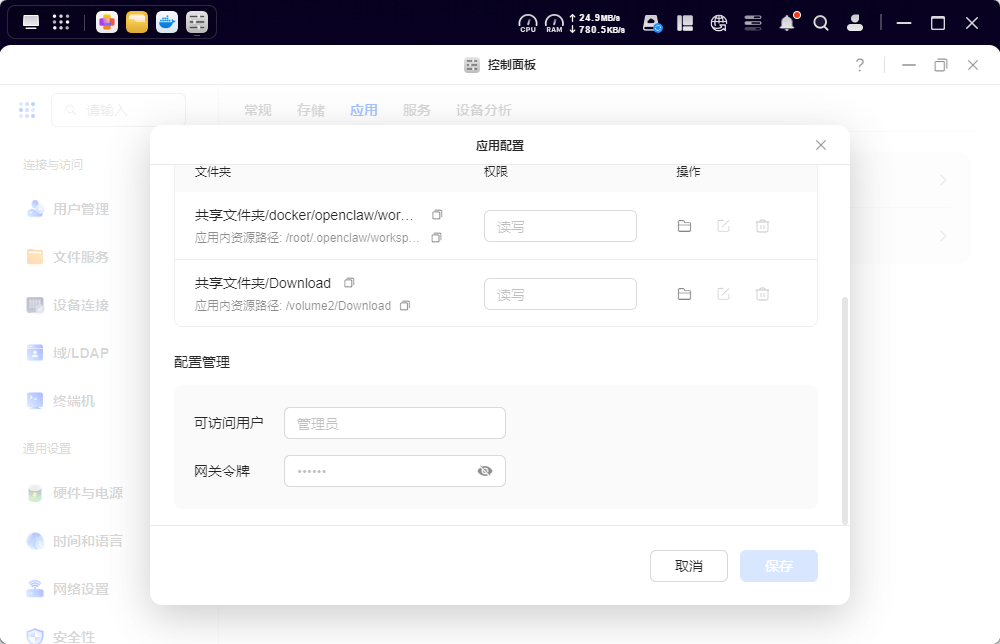
在弹出的 “应用配置” 窗口中,即可查看:
已授权的 “可访问文件夹” 路径
配置管理中存储的 “网关令牌”
Q2:为什么刷新网页后需要重新连接?
OpenClaw 的前端 Web 页面与后端网关之间采用了安全校验机制。当你刷新浏览器页面或关闭后重新打开 OpenClaw 的 Web 界面时,系统会自动断开网关连接以确保安全。
解决办法:每次重新打开或刷新页面后,请前往左侧栏 “控制” > “概览”,重新输入网关令牌并点击 “连接”,即可继续在“聊天”界面使用对话功能。
Q3:如何修改已配置的文件夹路径?
OpenClaw 安装完成后不支持修改已配置的“文件访问路径”和“工作区路径”。
如果你需要更改授权文件夹或增加新的目录,唯一的解决方法是:
彻底卸载当前应用
重新执行安装向导
在配置步骤中一次性选择所有需要 AI 处理的目录
建议:初次安装时务必提前规划好所有需要 AI 访问的文件夹,避免后期因修改需求而重复安装。