
 浮生闲记
浮生闲记
在前两篇文章中,我们已经在绿联 NAS 上成功安装并配置了 OpenClaw,将其默认模型更换为智谱 GLM-4.7,并接入了 QQ 机器人。现在,OpenClaw 已经可以为你提供基础的 AI 对话能力。但它的强大之处远不止于此——通过 ClawHub,你可以为 OpenClaw 安装各种现成的 Skills(技能),让它具备处理特定任务的能力,比如备份数据库、管理文件、查询天气等。
本文将带你了解 ClawHub 是什么,并手把手教你如何在 OpenClaw 中安装和使用 Skills。
什么是 ClawHub?
根据官方文档的定义:
ClawHub 是 OpenClaw 的公共 Skills 注册中心。它是一项免费服务:所有 Skills 都是公开的、开放的,所有人都可以查看、共享和复用。
Skill 就是一个包含SKILL.md文件(以及辅助文本文件)的文件夹。你可以在网页应用中浏览 Skills,也可以使用 CLI 来搜索、安装、更新和发布 Skills。
简单来说,ClawHub 就像 OpenClaw 的“应用商店”,你可以从中下载别人写好的 Skills ,也可以将自己开发的 Skills 分享给社区。
一、安装 ClawHub
环境准备
请确保你已经按照前两篇文章的步骤,能够进入 OpenClaw 的 Docker 容器终端(即 openclaw-gateway-1 的 bash 环境)。
如果忘记了操作方法,可以参考下表:步骤 操作 1 登录绿联 NAS,打开 Docker 应用 2 进入 项目 → openclaw → 点击 openclaw-gateway-1 容器 3 切换到 终端 标签页,点击 新增,输入 /bin/bash并确定检查容器内是否已安装 Node.js 和 npm(因为 ClawHub 需要 npm 来安装)。
在终端中输入以下命令查看版本:node -v npm -v如果提示“command not found”,说明需要先安装 Node.js。推荐使用以下命令快速安装(基于 Debian 的容器):
apt update && apt install -y nodejs npm注意:安装过程可能需要几分钟,请耐心等待。
开始安装 ClawHub
在终端中执行以下命令,全局安装 clawhub:
npm i -g clawhub
当你看到以下输出时,你就已经安装完成了
root@baoxinwen:~# npm i -g clawhub

added 34 packages in 25s

20 packages are looking for funding
  run `npm fund` for details
安装完成后,你可以通过 clawhub -V 验证是否成功。
登录 ClawHub
ClawHub 使用 GitHub 账号进行身份认证,因此你需要一个 GitHub 账号,并确保浏览器已登录。
- 打开 ClawHub 官网:https://clawhub.ai/
- 点击右上角的 “Login with GitHub”,按提示授权登录。
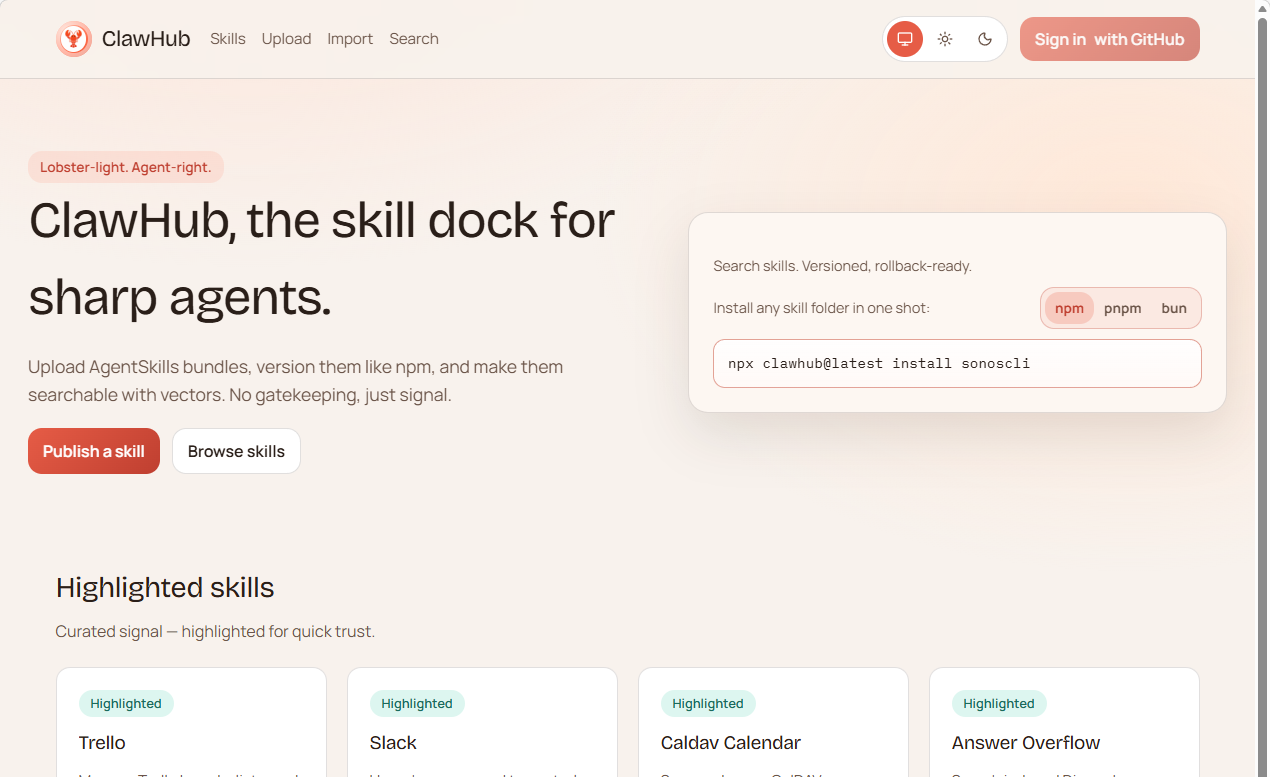
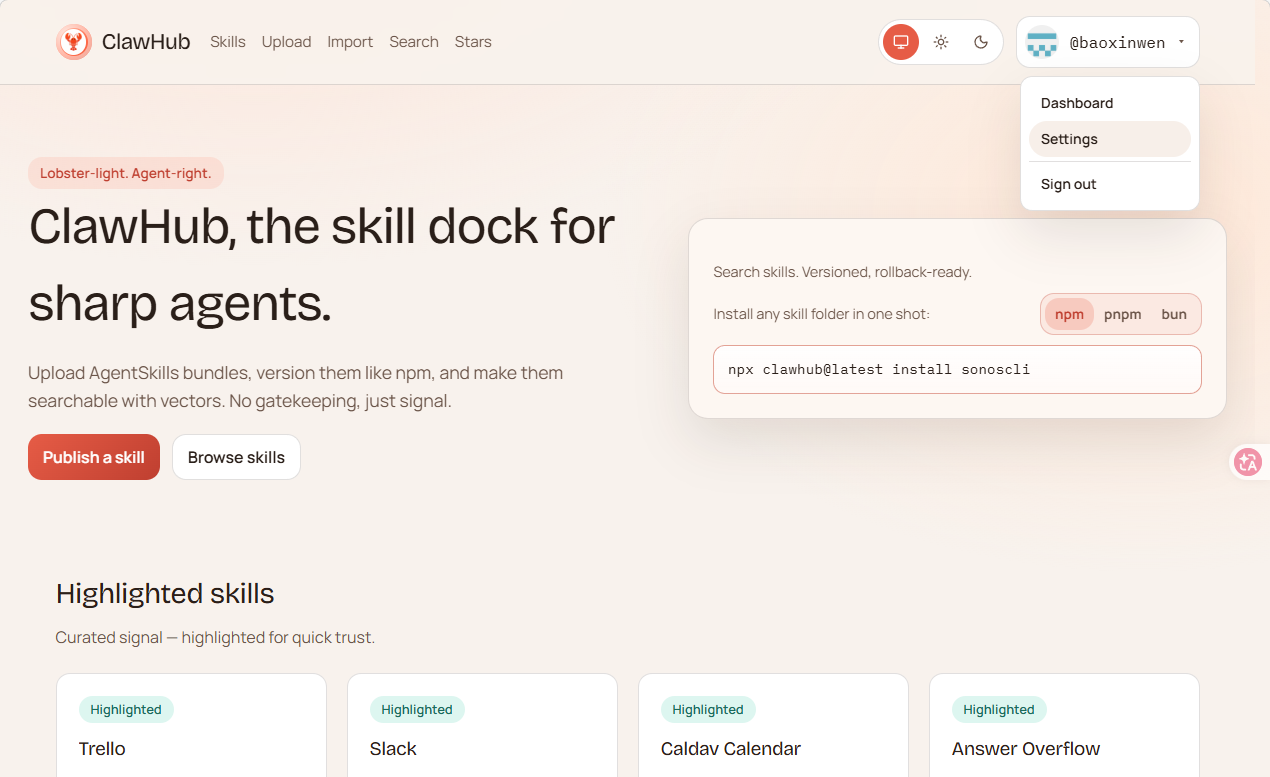
- 登录成功后,点击右上角你的用户名,选择 Settings。
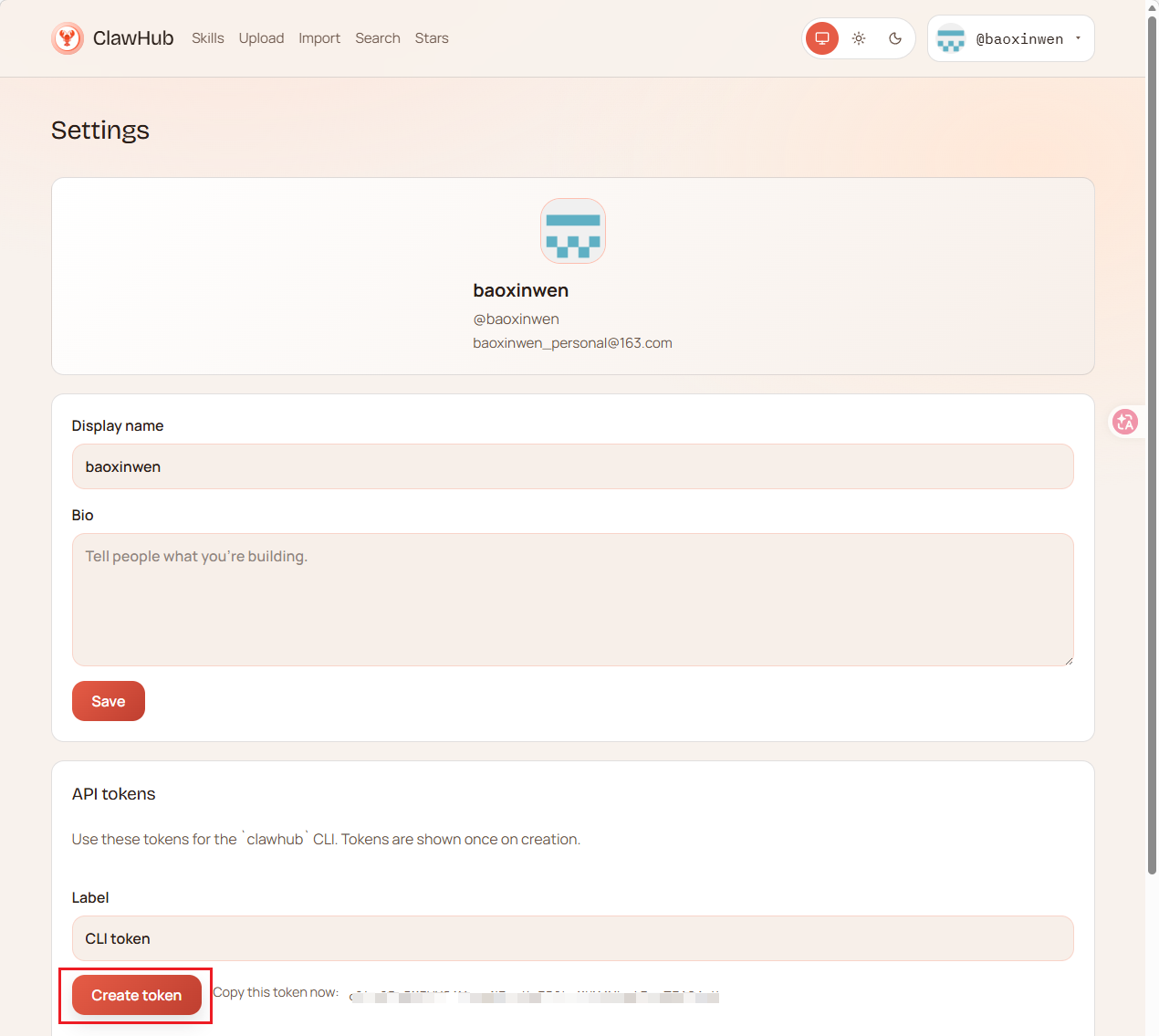
- 在设置页面下拉找到 API tokens 区域,点击 Create token,生成一个新的 Token(复制保存好,关闭页面后将无法再次查看)。
- 回到 NAS 的 Docker 终端,输入以下命令并粘贴刚刚复制的 Token:
clawhub login --token 你的Token✔ OK. Logged in as @baoxinwen.的提示,说明已成功登录 ClawHub。
二、常用操作:搜索、安装、更新 Skills
登录成功后,你就可以使用 clawhub 命令来管理 Skills 了。
1. 搜索 Skills
想看看有哪些可用的 Skill?使用 search 命令,例如搜索与天气相关的 Skills:
clawhub search "weather"
系统会列出匹配的 Skill。
2. 下载(安装)新的 Skill
找到你感兴趣的 Skill 后,使用 install 命令下载到本地。例如,安装名为 weather 的 Skill:
clawhub install weather
Skill 会被下载到 OpenClaw 的默认 Skills 目录中(通常是工作区下的 skills 文件夹)。安装后,你可以在 OpenClaw Web 界面的“Skills”管理中看到并启用它。
3. 更新已安装的 Skills
如果社区发布了 Skill 的新版本,你可以使用以下命令更新所有已安装的 Skills:
clawhub update --all
也可以指定更新某个 Skill:
clawhub update weather
4. 备份(发布)自己的 Skills
如果你自己编写了一个 Skill,想备份到 ClawHub 或分享给社区,可以使用 publish 命令。
对于单个 Skill 文件夹:
clawhub publish ./my-skill --slug my-skill --name "My Skill" --version 1.0.0 --tags latest
./my-skill:Skill 文件夹的路径--slug:Skills 的唯一标识--name:显示名称--version:版本号--tags:标签(默认latest)
如果你有多个 Skills 需要批量发布,可以使用 sync 命令扫描当前目录并发布所有变更:
clawhub sync --all
三、在 OpenClaw 中使用已安装的 Skill
安装 Skill 后,你还需要在 OpenClaw 的 Web 界面中启用它:
- 打开 OpenClaw Web 管理界面(如果已关闭,请从 NAS 桌面重新打开)。
- 点击左侧导航栏的 “控制” → “Skills”。
- 在列表中找到你刚刚安装的 Skill,点击 “启用”。
- 返回 “聊天” 页面,现在你可以向 AI 助手发送与 Skill 功能相关的指令了。
常见问题
Q1:安装 clawhub 时提示权限错误?
- 请确保你是在容器内以 root 用户执行命令,或者使用
sudo。绿联的 Docker 容器默认可能是 root,一般无需额外权限。
Q2:npm i -g clawhub 安装很慢或失败?
- 可能是网络问题,可以尝试更换 npm 镜像源,例如使用淘宝源:
npm config set registry https://registry.npmmirror.com
Q3:登录时提示 Token 无效?
- 请检查是否完整复制了 Token(包括所有字符),注意不要有多余的空格。也可以重新在 ClawHub 官网生成一个新的 Token 再试。
Q4:安装的 Skill 在 Web 界面看不到?
- 确认 Skill 是否安装成功。可以刷新下 Web 界面重新查看。
系列文章回顾