
 浮生闲记
浮生闲记
背景介绍
最近给一位朋友分享 GitHub 上的实用工具时,发现他作为电脑新手,连系统设置都不太熟悉,更不用说用命令行操作 Git 了。
这让我想起 GitHub 官方推出的 GitHub Desktop 客户端——一款完全图形化、对小白极为友好的工具,可以轻松完成项目的下载与管理,再也不用面对黑乎乎的终端窗口了。
如果你也是刚刚接触 GitHub,不妨试试它。
下载与安装
步骤 1:下载 GitHub Desktop
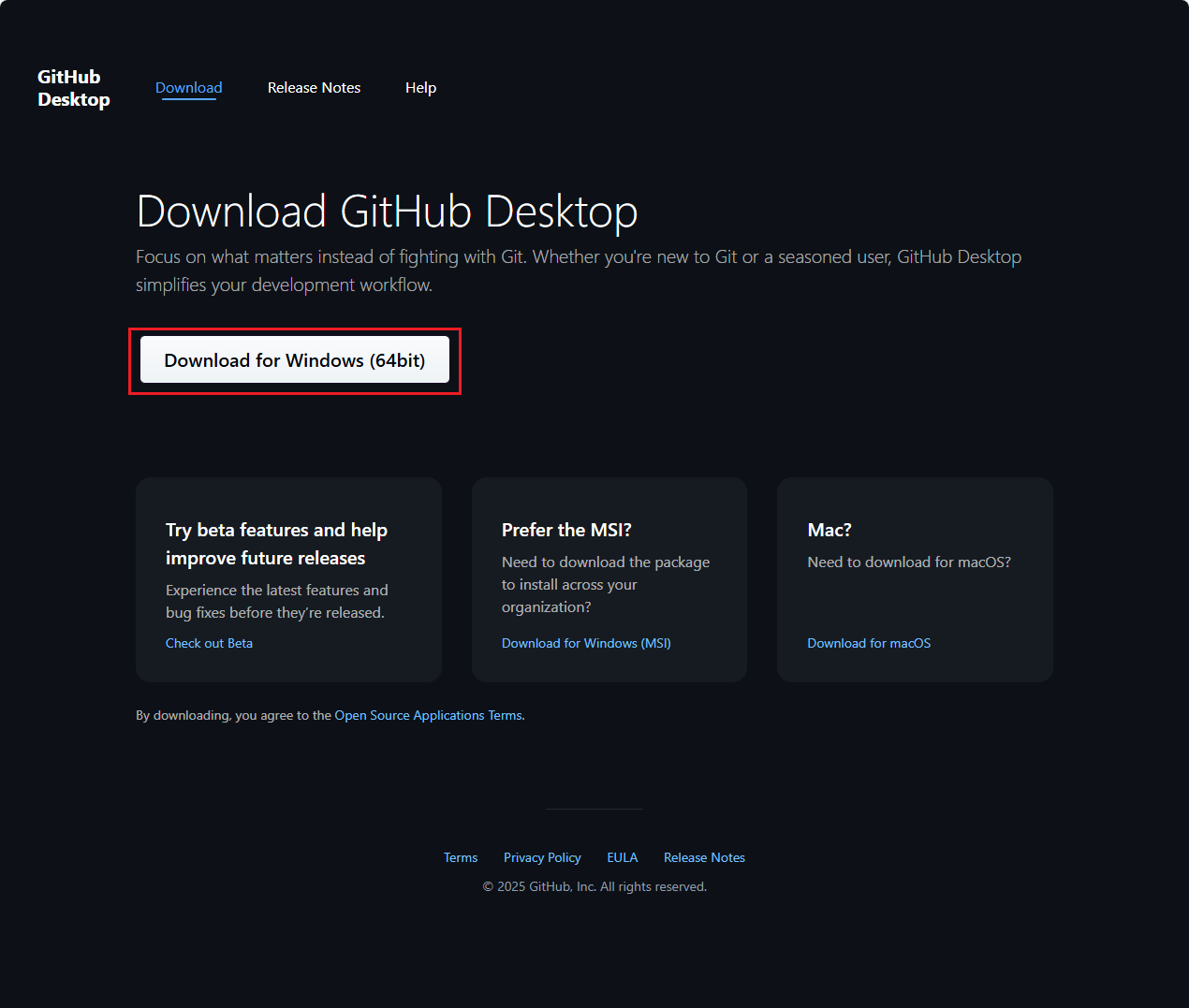
进入官网下载页面:
Download GitHub Desktop | GitHub Desktop
点击 Download for Windows(64bit) 即可开始下载。
步骤 2:安装软件
双击下载的安装程序,安装过程非常简单:
- 一路"下一步"即可完成
- 建议保持默认选项
步骤 3:登录 GitHub
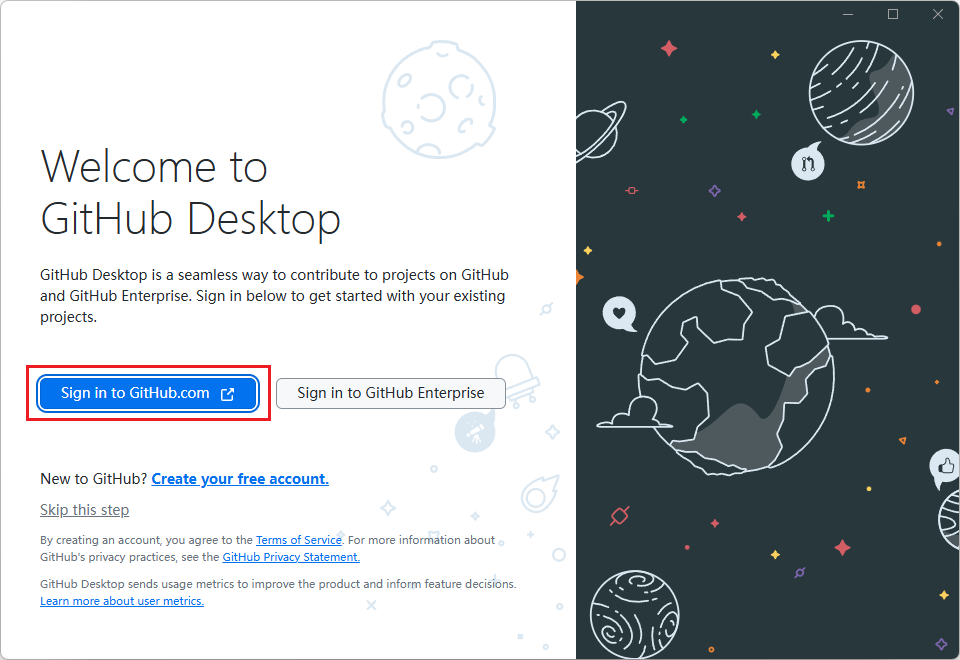
安装后打开软件,点击 Sign in to GitHub.com:
- 会跳转到浏览器进行登录
- 使用你的 GitHub 账号登录
- 授权 GitHub Desktop 访问
步骤 4:配置 Git 信息
登录成功后,需要设置提交代码时显示的名称和邮箱:
- Name:你的姓名或昵称
- Email:你的邮箱地址
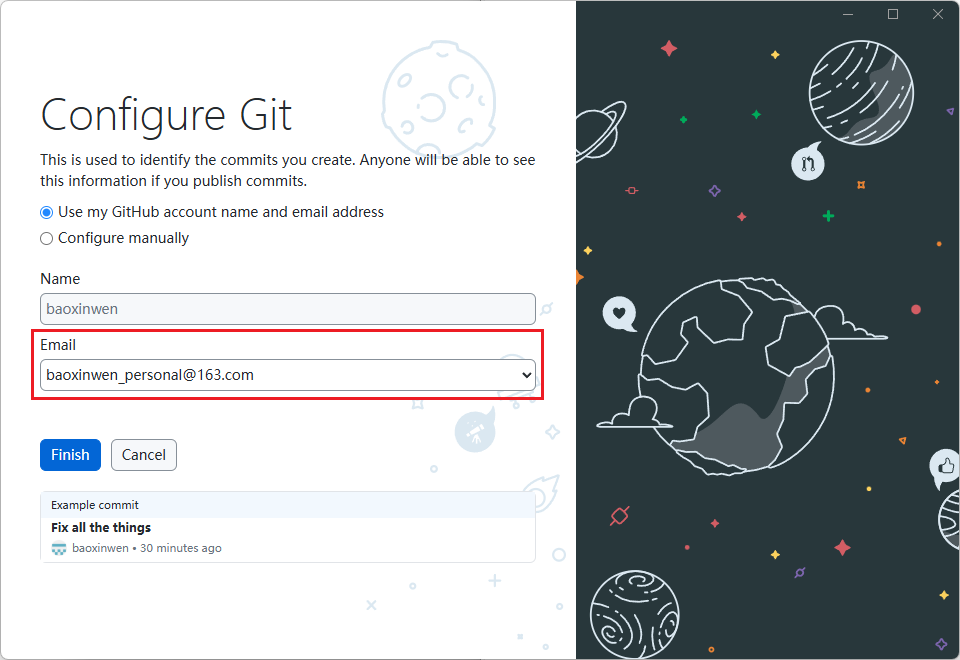
如果不太确定,保持默认选项即可,点击 Finish 完成配置。
下载你的第一个项目
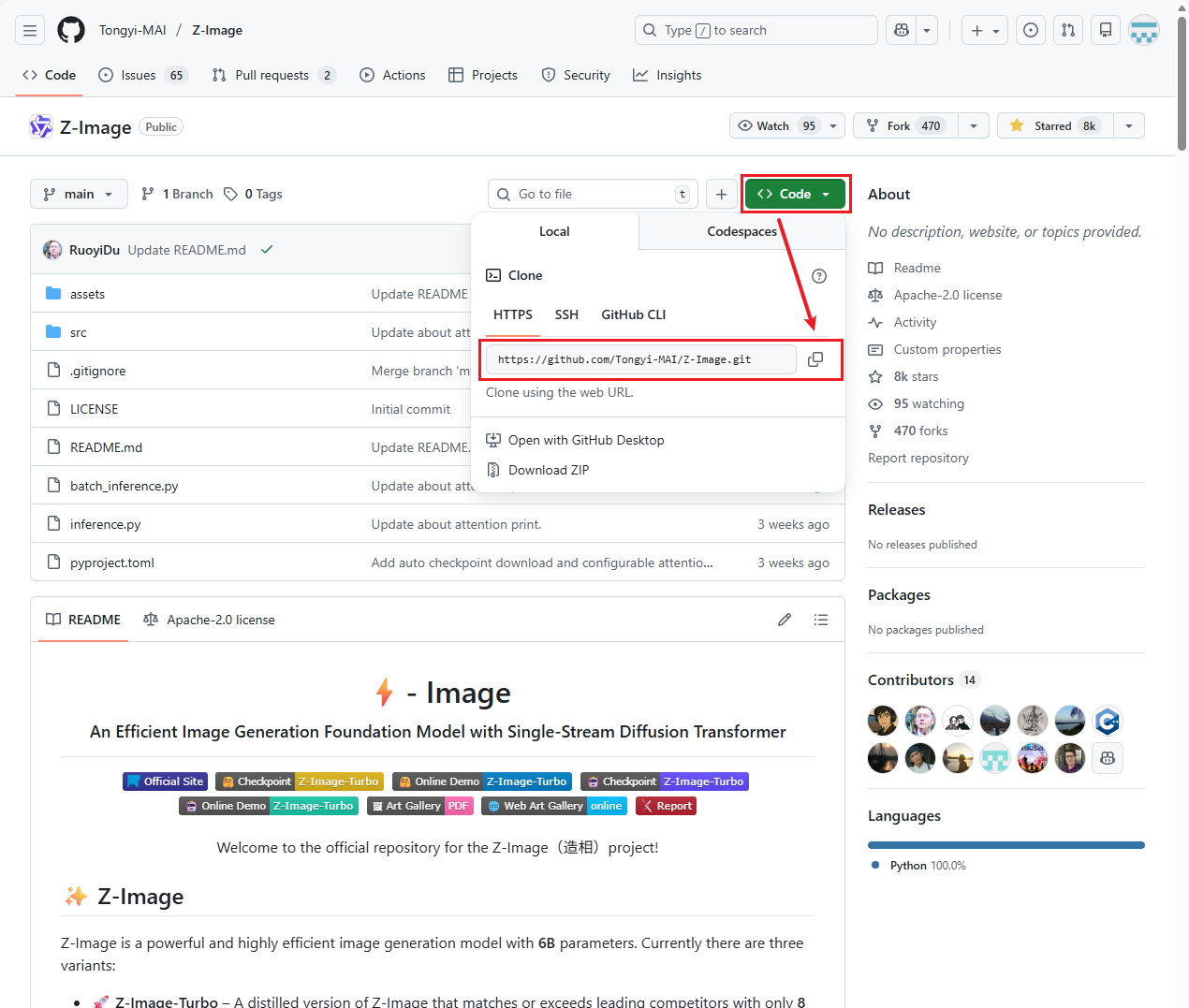
步骤 1:获取项目地址
在浏览器中打开想要下载的 GitHub 项目页面,点击绿色的 Code 按钮,复制项目地址(URL)。
步骤 2:克隆项目
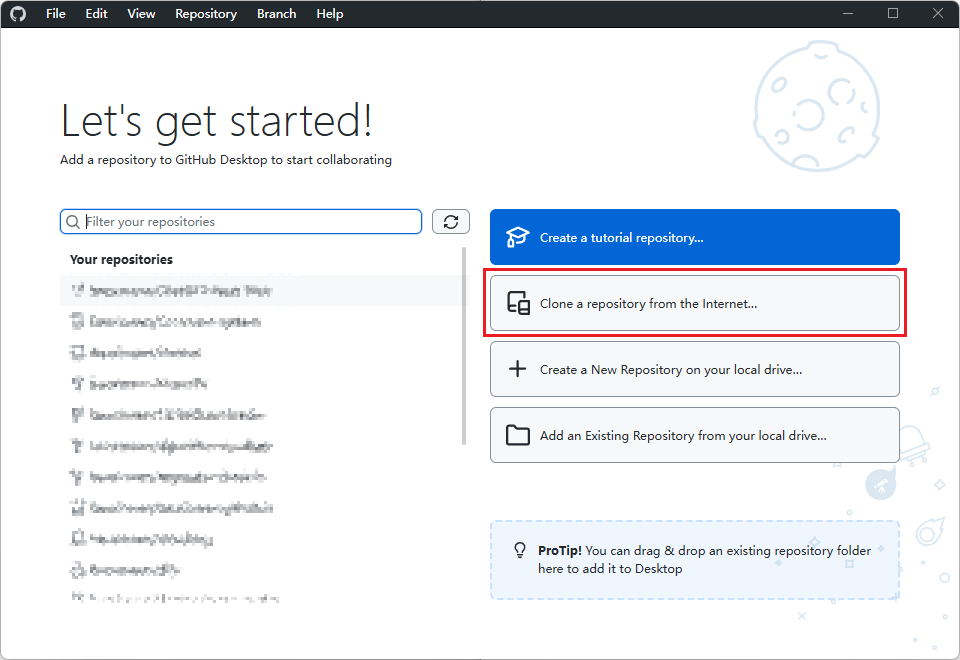
回到 GitHub Desktop 主界面:
- 点击 Clone a repository from the Internet…
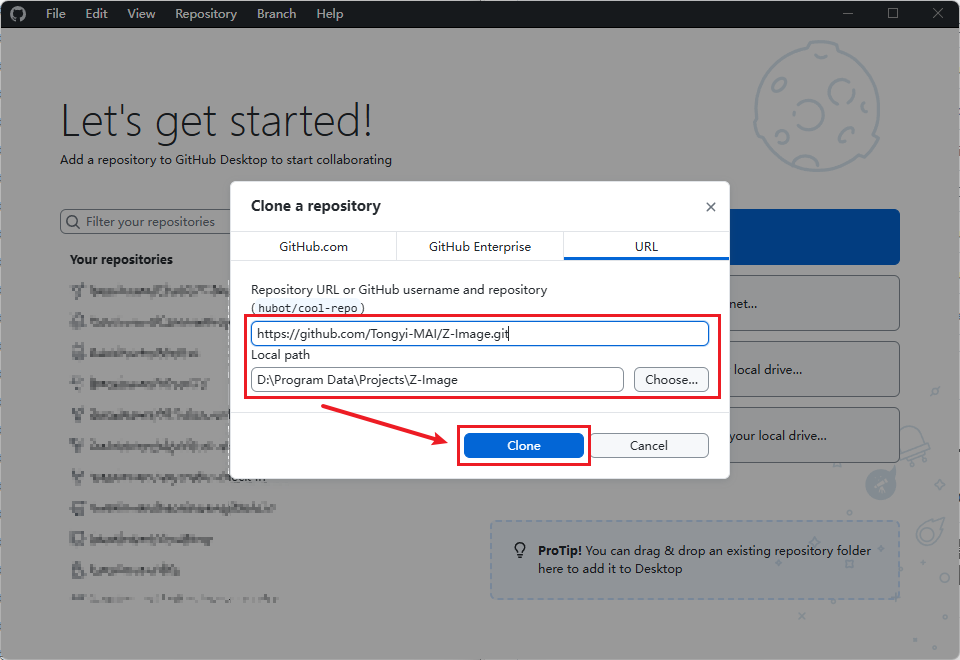
- 将链接粘贴到 Repository URL 输入框
- 在 Local path 处选择项目保存位置
- 点击 Clone
步骤 3:等待下载完成
软件会自动开始下载项目,可以看到下载进度。
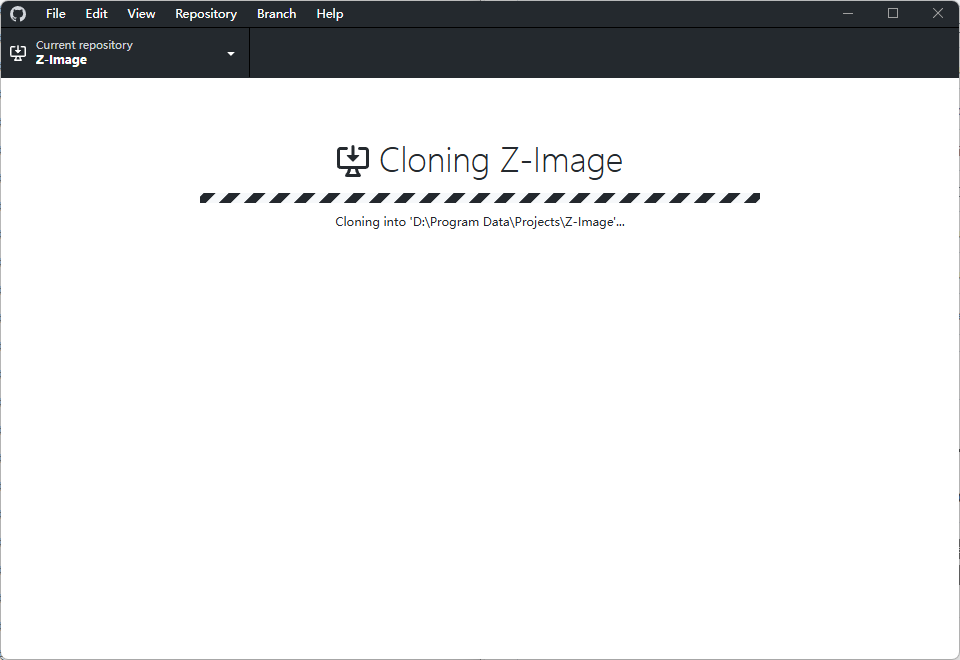
下载完成后,会自动进入项目管理界面。
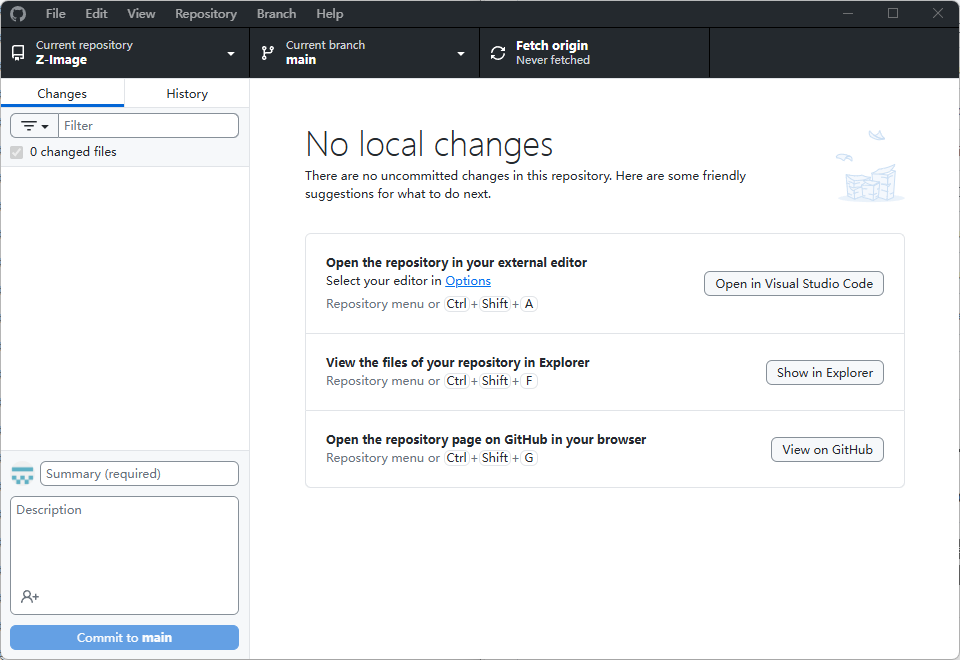
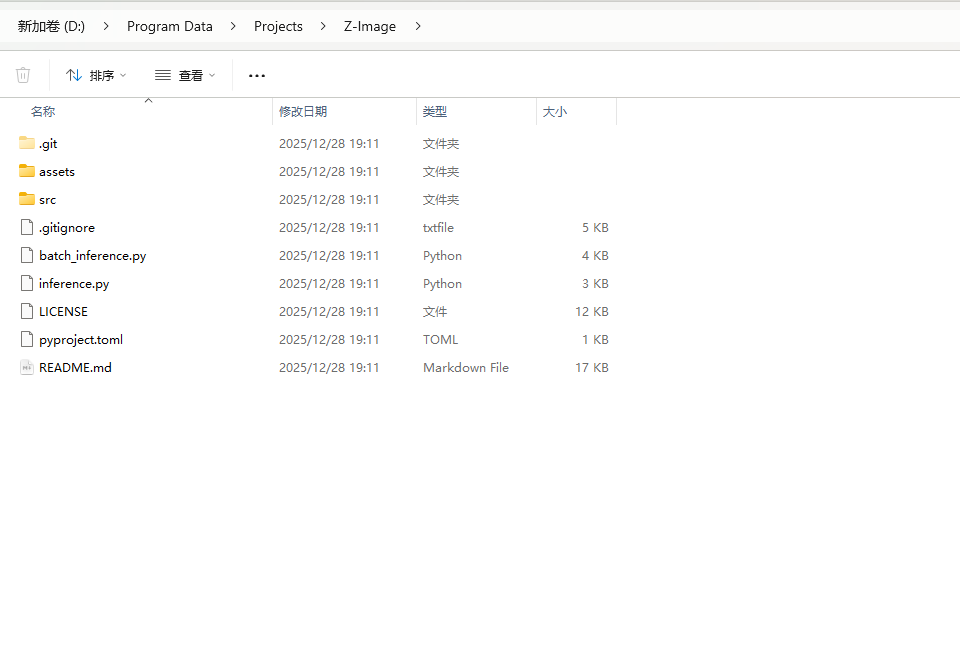
步骤 4:查看本地文件
打开之前设置的本地文件夹,就能看到项目已经完整下载到你的电脑中了。
常见操作
更新项目
当你需要更新本地项目到最新版本时:
- 在 GitHub Desktop 中选择项目
- 点击 Fetch origin 拉取更新
- 点击 Pull origin 合并更新
提交更改
修改了项目文件后:
- 在 GitHub Desktop 中看到更改列表
- 勾选要提交的文件
- 填写提交说明
- 点击 Commit to main
- 点击 Push origin 推送到 GitHub
创建分支
- 点击 Current Branch
- 点击 New Branch
- 输入分支名称
- 点击 Create Branch
总结
如果你也是 Git 新手,或者单纯不想使用命令行,不妨试试这个官方图形工具,相信它会大大提升你使用 GitHub 的体验。